
5 gestos ocultos no Android 14 que jogam a gaveta de apps no lixo
Abandone os botões de navegação virtuais e aprenda a abrir o Nubank, a câmera ou o WhatsApp sem sequer olhar para a tela inicial usando gestos nativos do Android 14.

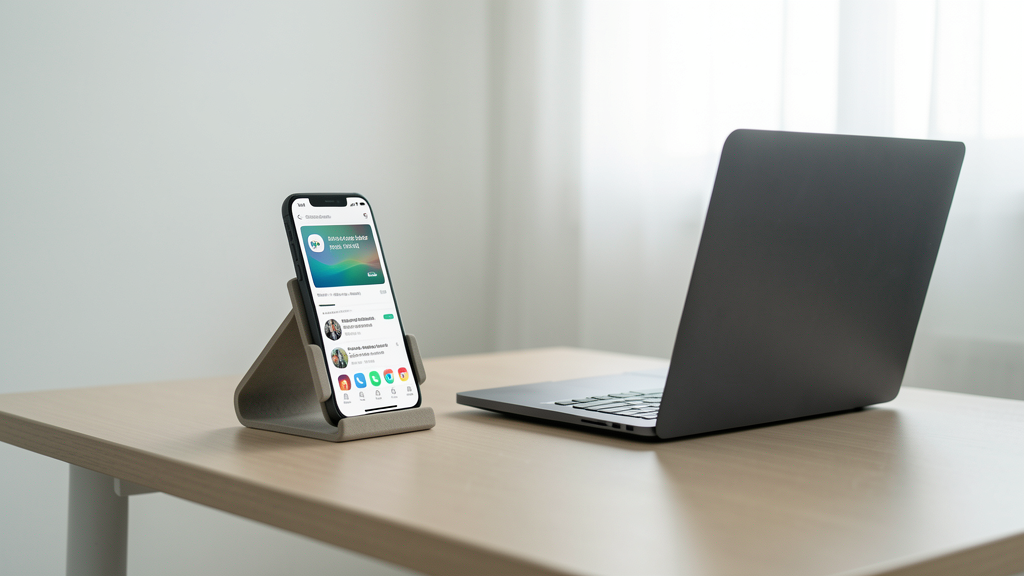
Em 2026, paciência para interface gráfica é um recurso que não sobra. Se você ainda usa a barra de navegação clássica com três botões — aquele triângulo, círculo e quadrado que consomem tela e exigem precisão —, está perdendo tempo precioso. O problema não é apenas estético; é de fluxo. O hábito de voltar à tela inicial, deslizar a gaveta de apps e procurar o ícone do Nubank ou do iFood toda vez que um pagamento surge é ineficiente.
O Android 14, especialmente em interfaces como a Pixel Launcher, One UI da Samsung e até na versão limpa da Motorola, esconde caminhos alternativos que eliminam essa necessidade. Abaixo, listo cinco ajustes de gesto e toque que transformam a forma como você interage com o aparelho, ignorando a gaveta de apps por completo.
1. O "Toque Duplo na Traseira" como atalho de emergência
A maioria dos usuários ativa o toque duplo na parte traseira apenas para a lanterna. Esse é o uso mais básico possível. A real utilidade dessa função (conhecida como "Quick Tap" em Pixels e disponível em Ajustes > Gestos em outros fabricantes) é ligar o aplicativo que você precisa com o telefone ainda no bolso ou sobre a mesa, sem usar as mãos sujas de óleo ou farinha.
Configure o gesto para abrir diretamente o aplicativo da sua carteira digital ou o app do banco. Em vez de desbloquear, tela inicial, procurar app e abrir, você só dobra o dedo na traseira.
Cenário real: Você estacionou o carro na rua e o manobrista pede o pagamento via PIX. Com o celular na mão, dois toques rápidos na tampa abrem o Nubank. O processo cai de oito toques para dois.
Onde arriscar: Se você tem um aparelho com capa grossa, pode ser necessário aumentar a sensibilidade ou bater com mais força. Teste com o aparelho nu antes de condenar a função.
2. Transforme a Tela de Bloqueio em um centro de comando
A tela de bloqueio virou o novo desktop do Android. Ignorar isso é forçar o usuário a dar um passo extra desnecessário. Tanto no Android 14 stock quanto nas skins das grandes marcas, você pode atribuir atalhos de deslize para a esquerda e direita na tela de bloqueio.
Não deixe o padrão que nem sempre abre algo útil. Vá em Configurações > Tela de Bloqueio > Atalhos e configure:
- Deslizar para a esquerda: Câmera (essencial para o Bilhete Único ou fotos rápidas de placa).
- Deslizar para a direita: Um app de uso instantâneo, como o WhatsApp ou o Google Wallet.
Isso mata a rota de "desbloquear -> procurar ícone". A ação de deslizar já abre o alvo direto.
3. O gesto de divisão de tela que poupa segundos
A antiga forma de dividir a tela exigia abrir o primeiro app, clicar no botão de "Apps Recentes" (aquele quadrado), arrastar o app para o topo e escolher o segundo. Na navegação por gestos do Android 14, existe uma maneira mais ágil para quem usa Pixel ou launchers modernos como o Niagara ou o Nova Launcher.
Com o primeiro app aberto, vá até uma borda da tela (superior ou lateral, dependendo do fabricante) e deslize o dedo para dentro e para baixo até o centro. O app se encaixa na metade da tela e a lista de apps recentes surge na outra.
Por que isso economiza tempo? Você ignora a gaveta de apps e a tela inicial. Ao digitar um endereço no Google Maps, você pode arrastar o iFood para o canto sem precisar fechar o mapa para procurar o ícone do delivery na lista de apps. É um fluxo contínuo.
4. Atalhos de "Toque Longo" que pulam a navegação interna
Este não é um gesto de sistema complexo, mas sim o uso correto de um recurso que está nos ícones desde 2016 e que 90% das pessoas ignoram. O "Toque Longo" (manter o dedo pressionado sobre o ícone) revela widgets de ação direta. Isso não apenas abre o app, como pula a navegação interna dele.
Pare de abrir o app do banco para ver o saldo ou o Pix. Pare de abrir o WhatsApp para mandar mensagem para aquela pessoa fixa.
Exemplos práticos:
- Banco do Brasil ou Itaú: Toque longo no ícone -> "Consultar Saldo" ou "Ler QR Code". Você economiza o tempo de carregar a tela de login, esperar a atualização e tocar no botão correto.
- Google Keep: Toque longo -> "Nova Nota". O teclado abre instantaneamente.
Coloque esses ícones estratégicos na primeira página do seu launcher. Se o seu Android 14 estiver lento para carregar essas ações, pode ser hora de limpar o cache de apps específicos no Android 15 sem perder os dados de login. O acúmulo de lixo digital Travessa esses micros-atalhos.
5. Deslize na barra de navegação para alternar, não fechar
O erro clássico de quem vem dos botões físicos ou virtuais é usar o "gesto de voltar" (deslizar da borda esquerda ou direita para o meio) para tudo. Isso fecha os apps e te devolve para a gaveta ou para a tela anterior.
Existe um gesto horizontal na própria barra de navegação (aquela risquinha fina na parte de baixo). Se você deslizar o dedo para a esquerda ou direita sobre essa linha, você alterna entre os dois últimos apps usados, sem fechar nada.
Isso parece bobagem, mas testei em um cenário real: responder a um e-mail no Gmail verificando um dado no Chrome. Em vez de fechar o Gmail, ir para a tela inicial, achar o Chrome e voltar, você apenas "balança" o dedo na barra. É rápido como um piscar de olhos e mantém o estado dos dois apps carregados na memória RAM.
O fim da caçada ao ícone
Implementar esses cinco ajustes exige uma reeducação muscular de uns dois dias. O cérebro está acostumado a procurar visualmente o ícone verde do WhatsApp ou o laranja do iFood. Ao confiar nos gestos — seja o toque duplo na traseira ou o deslize na tela de bloqueio —, você deixa de navegar pelo sistema operacional e passa a operá-lo por reflexo.
Para quem tenta organizar a rotina, essa economia de segundos multiplicada por dezenas de interações diárias libera tempo mental e agiliza ações que, antes, quebravam a concentração. É similar ao Modo Foco do iOS que ajustei para estudar 4 horas seguidas sem abrir o TikTok, a ideia é remover o atrito entre a intenção e a ação.
Comece pelo toque duplo na traseira. É o gesto mais satisfatório e com retorno imediato de velocidade. Depois, parta para a personalização da tela de bloqueio. Uma vez que você para de arrastar a gaveta de apps para cima, percebe que a navegação por botões já deveria ter morrido há muito tempo.
Leia em seguida

Não perca o login: Guia definitivo para limpar o cache no Android 15 sem apagar nada
Aprenda a usar a nova interface de armazenamento do Android 15 para liberar gigabytes de espaço no celular mantendo suas sessões ativas e senhas salvas.
Como transformei o iPhone numa 'pedra' de estudo (e voltei a ser humano depois)
Um estudo de caso real de como configurei automações de local e atrito no toque do iOS para vencer o vício da rolagem infinita e estudar 4 horas ininterruptas.