
Do bloco de nota para o Notion: como criei uma caixa de entrada GTD só com o celular
Transformei o primeiro hábito do GTD, o 'capturar', em um fluxo 100% móvel usando o widget do Notion, eliminando os rascunhos em papel que sempre se perdiam.

No começo de 2026, dei um basta numa situação ridícula que já custou caro: confiar em memória volátil ou pedaços de papel. Esqueci de pagar o IPTU de um apartamento menor porque o boleto estava anotado num guardanapo que foi para o lixo junto com o restinho do lanche. Não era falta de dinheiro, era falta de sistema. O recibo de R$ 170 por juros de um dia foi o gatilho final.
Eu já tentava seguir o GTD (Getting Things Done), o método de David Allen, mas travava exatamente no primeiro degrau: o "Capturar". Allen recomenda uma caixa de entrada física onde você joga tudo: papéis, recibos, rabiscos. Funciona? Funciona. Mas na prática de quem vive com um smartphone colado na mão, o "físico" vira um burocrático. Você tem que estar perto da caixa. Se não estiver, o papel volta para o bolso ou para a bolsa, e de lá não sai.
A decisão foi radical: minha caixa de entrada passaria a viver exclusivamente dentro do Notion, acessada pelo celular. Não apenas abrindo o app e procurando a página, mas usando o fluxo mais rápido que a ferramenta oferece. O objetivo era que anotar "comprar leite" ou "ideia para o post do Diasapps" fosse tão fricção-free quanto desenhar um garatuja na beira de uma revista.
Aqui está como montei essa estrutura, os erros que cometi na configuração inicial e por que isso finalmente colou.
O custo de não ter uma entrada única
Antes de focar no Notion, preciso explicar por que meu sistema anterior falhava. Eu usava uma mistura caótica: app de Notas nativo do Android (que não sincronizava direito com o PC do escritório), mensagens enviadas para mim mesmo no WhatsApp e, claro, o clássico bloco de papel fiado.
O problema não era anotar, era onde guardar. Bloqueadores de sites: eles aumentam sua produtividade ou só geram ansiedade? é uma pergunta comum, mas a ansiedade vem muito antes: da incerteza de onde você guardou a informação. Se eu anotava algo no WhatsApp, tinha que lembrar de abrir o WhatsApp. Se era no papel, tinha que lembrar de não jogar o papel fora.
No GTD, a regra de ouro é: a caixa de entrada deve ser uma, e você deve esvaziá-la com regularidade. Ter 5 caixas de entrada espalhadas é o mesmo que não ter nenhuma. Eu estava gastando energia mental apenas para manter o mapa do tesouro de onde meus compromissos estavam escondidos.
Configurando o Notion para captura cega
Para substituir a caixa de entrada física, o banco de dados (database) do Notion precisa ser estúpido de simples. Na minha primeira tentativa, criei um sistema complexo com colunas de "Prioridade", "Projeto", "Contexto" e "Prazo". Resultado? Eu parava de usar no terceiro dia. Capturar exige velocidade. Classificar é trabalho para outro momento.
Criei um database chamado simplesmente de "Entrada" (Inbox). Ele tem apenas três campos obrigatórios:
- Nome: O título da tarefa ou nota.
- Criado em: Campo automático de data (para controle).
- Tipo: Um Select simples com "Tarefa", "Nota", "Referência" e "Compra".
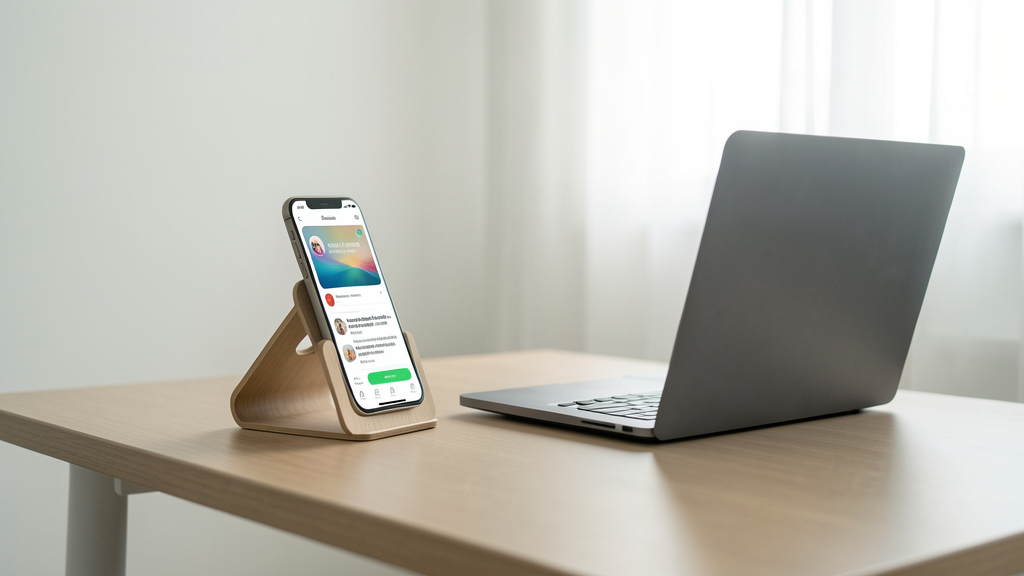
A mágica toda acontece no celular. Eu não abro o app Notion. Isso é muito lento. Eu uso o widget "Quick Add" (Adicionar Rápido) que o Notion oferece. No Android, configurei um widget de 4x2 na minha tela inicial. O visual é limpo: um botão "Novo" e o banco de dados "Entrada" selecionado por padrão.

Quando aquela ideia surge — por exemplo, "verificar o ping do servidor de jogos hospedado na Nuvem" — eu desbloqueio o celular, aperto o botão do widget, digito a frase e clico em "Salvar". Eu nem preciso olhar para os campos de "Tipo". Eles ficam vazios ou com o padrão. Aquele rapel de 5 segundos é o que substitui o papel. Se eu tivesse que procurar uma caneta, o momento já teria passado.
Onde o widget brilha e a internet falha
Em 2026, a internet móvel no Brasil é estável, mas não é onipresente. Num elevador, no metrô entre as estações Sé e Ana Rosa, ou dentro de um consultório médico, o sinal some. O uso de papel muitas vezes se justificava aí: "se não tiver net, não anoto".
O Notion mobile evoluiu. A captura pelo widget funciona offline. Ele grava o dado localmente e faz o sync assim que o sinal retorna. Isso foi uma surpresa agradável quando estava numa sala de espera sem Wi-Fi e precisei anotar uma referência de livro que vi numa revista. Rabisquei no widget, o telefone mostrou o ícone de "sincronizando" por um segundo, e pronto.
O custo disso? O app do Notion não é leve. Ele ocupa cerca de 200MB no celular e consome um pouco de bateria para manter as notificações e o background sync ativos. É um trade-off justo. Tento compensar isso otimizando outras áreas, como usar ferramentas web leves para outros fins, mas para a central de comandos, o peso é aceitável.
Onde o papel falha e o widget brilha
Outra vantagem que percebi nesse ano de uso exclusivo é a busca. Se perco um papel, ele está perdido. Se esqueço como anotei algo no Notion, a barra de busca acha. O outro dia, lembrei que tinha anotado algo sobre "café", mas não lembrava se era para comprar café ou marcar um café com alguém. No papel, eu teria que revirar o caderno. No Notion, digitei "café" na busca global e achou a nota em 2 segundos.
Isso me livra da necessidade de manter o "diário de bordo" perfeitamente organizado cronologicamente. Eu jogo tudo lá bagunçado. A organização vem na etapa de "Processar" (o segundo hábito do GTD), não na hora de capturar.
Esvaziar a caixa: o ritual de sexta-feira
O grande perigo de digitalizar a caixa de entrada é que ela se torne um cemitério de bits, como a caixa de entrada de e-mail. Se você só coloca coisas lá e nunca tira, ela perde a função.
Estabeleci uma regra rígida: sexta-feira, às 17h, eu esvazio a caixa de entrada do Notion. Isso significa abrir o banco de dados no computador e ler item por item.
- É uma tarefa? Movo para a lista de projetos.
- É uma informação de referência? Movo para o arquivo "Notas".
- É lixo? Deleto.
- Leva menos de 2 minutos? Faço na hora.
Isso demora, em média, 15 minutos. É um preço baixo para ter a mente limpa no fim de semana. O volume de entrada diária gira em torno de 10 a 15 itens. Se chegar a 30, sei que tive um dia de "chuva de ideias" ou que estou procrastinando em decidir o que fazer com as coisas.
O erro da ferramenta perfeita
No meio do caminho, tentei migrar para apps dedicados de produtividade, como o Things 3 ou o Todoist, porque são mais rápidos para abrir e têm lembretes nativos mais agressivos. Mas eu voltei para o Notion. Por quê?
Porque a caixa de entrada GTD não serve só para tarefas. Serve para ideias, trechos de textos, links de vídeos, recibos digitalizados. O Todoist é ótimo para "Fazer X". É ruim para "Guardar Y". O Notion aceita tudo. Posso enviar um áudio, uma foto do manual da TV, um link do YouTube e uma tarefa de compras na mesma lista, e depois dispersar isso para os lugares certos.
O próximo passo: dar contexto
Agora que o fluxo de captura no celular está solidificado — e os papéis sumiram da minha vida —, o desafio é garantir que essas tarefas capturadas realmente aconteçam. Ter uma lista limpa não é completar tarefas. Isso me levou a olhar para o calendário de forma mais estruturada.
Tenho começado a usar o método de Time Blocking mais seriamente. Pegar as tarefas que saíram da caixa de entrada do Notion e encaixá-las na grade horária da semana tem sido a evolução natural desse processo. A finalidade do recurso 'Time Blocking' do Google Calendar e como usar para reuniões foi um conceito que precisei revisitar, pois o Notion é ótimo para guardar, mas o calendário é quem dita o ritmo da execução.
A mudança do guardanapo para o widget do Notion parece trivial, mas eliminou a ansiedade de "esquecer o importante". Hoje, minha mente está mais livre para pensar no problema, e não em como gravar a solução. Se você sofre com rascunhos perdidos, comece pelo widget. A complexidade do sistema pode esperar; o hábito de capturar não.
Leia em seguida
Bloqueadores de sites: a falácia do foco forçado e o custo psicológico do 'não'
Descubra por que trancar o acesso ao Instagram pode na verdade aumentar sua ansiedade e matar seu estado de fluxo, e o que fazer em vez de brigar contra sua própria mente.
A distinção visual no Google Calendar: Time Blocking versus Reuniões Agendadas
Aprenda a usar o recurso de Time Blocking do Google Calendar para criar uma separação visual clara entre foco profundo e compromissos com clientes.