
Por que o modo Standby do iOS 17 é melhor que os protetores de tela convencionais
Descubra como transformar o tempo de carga do seu iPhone em um centro de comando visual eficiente, substituindo relógios de mesa e protetores de tela passivos.

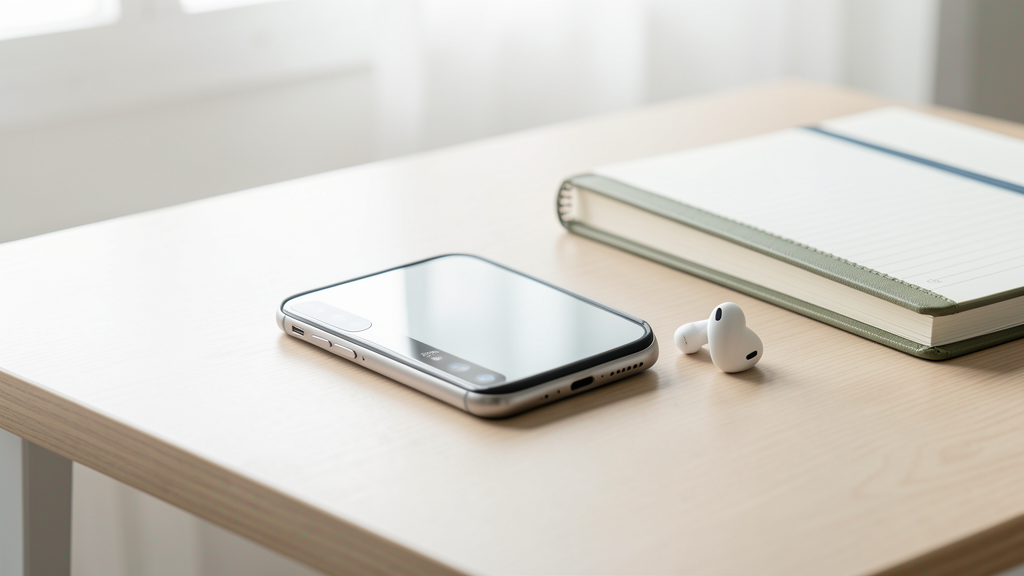
Cheguei à conclusão, depois de testar dezenas de gadgets de mesa para o Diasapps, que o melhor acessório para o escritório não é um novo relógio inteligente ou um hub USB caro. É o próprio iPhone, especificamente no modo Standby, introduzido no iOS 17. Enquanto a maioria das pessoas deixa o aparelho de bruços ou com a tela preta carregando no canto da mesa, eu transformei esse tempo ocioso em uma ferramenta de produtividade ativa.
O problema clássico do protetor de tela convencional ou até mesmo dos relógios inteligentes dedicados é a passividade. Eles mostram horas ou fotos, mas raramente interagem com o seu fluxo de trabalho imediato. O Standby faz a transição do dispositivo móvel para um "mini-computador de mesa", fixando informações que realmente importam naquele momento sem que você precise desbloquear o aparelho a cada cinco minutos.
O que há de errado em simplesmente carregar o telefone?
Durante anos, o comportamento padrão foi conectar o cabo e ignorar o aparelho. Isso desperdiça uma das telas de maior qualidade que você tem à disposição. Se você trabalha em frente a um computador, tirar o celular do bolso para ver se o iFood chegou ou qual é a próxima reunião no Google Agenda quebra o ritmo de trabalho. Essa micro-interrupção custa caro em foco.
O protetor de tela tradicional do iOS é bloqueado por segurança. O Standby contorna isso de forma elegante: ao detectar a orientação lateral e o carregamento contínuo, ele assume que o aparelho está estacionado. A diferença fundamental é que o Standby não é apenas estético; ele é funcional. Ele entende que o iPhone não está na sua mão, mas sim em uma base, e adapta a interface para leitura rápida em ângulos distantes.
A mecânica do Standby: mais que um relógio
O modo funciona alterando a interface baseada em como você posiciona o aparelho. Na vertical, ele se comporta como um relógio de despertador ou uma mesa de cabeceira. Na horizontal, é onde a mágica acontece para o ambiente de trabalho. A tela se divide em dois painéis.
No painel esquerdo, geralmente fico com o relógio ou o calendário do dia. No direito,Widgets interativos. Eu costumava achar widgets inúteis no iOS, mas no Standby eles fazem todo o sentido. Ter a previsão do tempo para São Paulo e a cotação do dólar visíveis sem precisar digitar senha ou usar Face ID muda a dinâmica de consulta rápida. A informação é "push", empurrada para você, em vez de você ter que puxá-la ("pull").
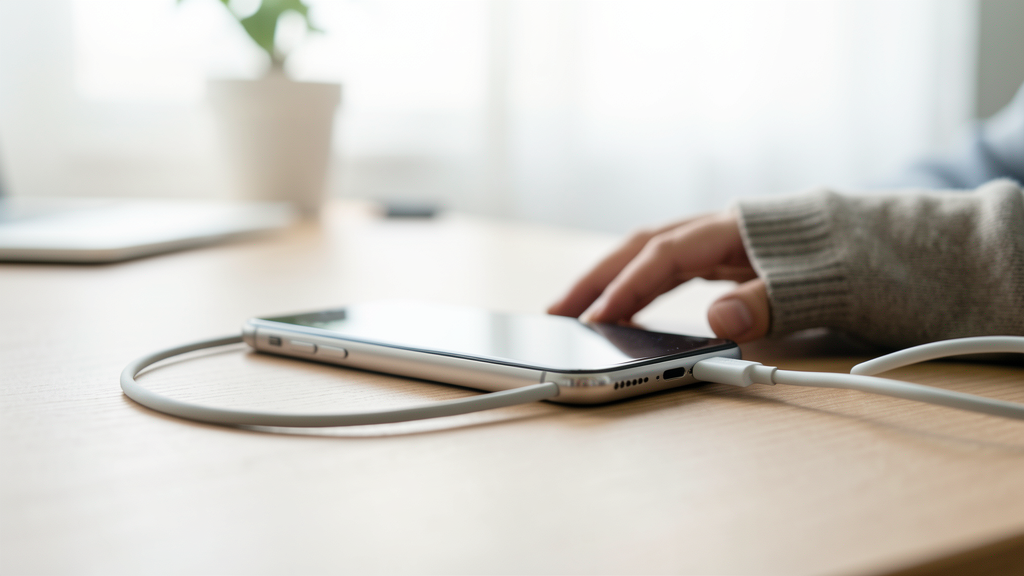
Outro ponto que a maioria ignora é a integração com as Live Activities. Quando você chama um Uber ou pede delivery, o status do pedido domina a tela no modo Standby. Se eu estou esperando um técnico ou uma entrega importante, não preciso verificar o celular. Olho para a base e vejo o progresso da rota em tempo real.
Meu dia a dia com o iPhone virando um objeto de decoração inteligente
Testei isso durante uma semana intensa de pautas no final de 2026. Configurei uma base MagSafe de 15W ao lado do monitor. A primeira conquista foi eliminar o hábito de desbloquear o celular para "só dar uma olhada".
Antes, eu pegava o telefone para ver a hora e, sem querer, acabava caindo no Instagram ou no WhatsApp. Agora, a informação que eu quero — hora, compromissos, tempo — está na periferia da minha visão. O iPhone passa a funcionar como um segundo monitor extremamente eficiente.
Para quem sofre com ansiedade de notificações, o modo Standby ajuda a filtrar. Como as notificações não aparecem cheias na tela inicial do Standby (elas ficam condensadas ou em segundo plano dependendo da configuração), você deixa de ser refém de cada "pling". Como ajustei o Modo Foco do iOS para estudar 4 horas seguidas sem abrir o TikTok, o Standby serviu como um escudo visual, mantendo o dispositivo útil, mas não invasivo.
Standby no iOS vs. Always On Display no Android
Existe uma confusão comum entre o Standby e o Always On Display (AOD) que vemos em boa parte da linha Android, como nos Pixels da Google ou nos Galaxy S da Samsung. Embora ambos usem a tela enquanto o aparelho está "descansando", os propósitos são distintos.
O AOD do Android foca em baixo consumo de energia e visibilidade rápida com o telefone na mão ou no bolso. Ele é sutil. Já o Standby do iOS é exuberante. Ele usa o brilho total, cores vibrantes e interação touch. Não é feito para ficar no bolso, é feito para ficar sobre a mesa. Se a ideia é ter um relógio de cabeceira, o AOD do Android cumpre bem o papel. Mas para visualizar widgets complexos, fotos em alta resolução ou controlar a reprodução de música da Apple TV, o Standby ganha de goleada porque transforma a interface em algo dedicado àquele momento de repouso.
O consumo de bateria é uma preocupação válida, mas como o modo exige carregamento, isso deixa de ser um problema. O curioso é que muitos usuários de Android acabam desativando o AOD para economizar bateria. No iOS, você só usa o Standby quando está preso à tomada, o que elimina a culpa de gastar energia.
Diferenças para o Always On Display do Android
A experiência de uso muda drasticamente quando olhamos para a interatividade. No Android, o AOD é passivo. No Standby, você toca na tela para interagir com os widgets sem precisar desbloquear o aparelho. Isso significa que eu posso pausar o Spotify ou marcar uma tarefa no Things 3 com um toque único, mantendo o fluxo de trabalho.
Outra diferença técnica importante é a gestão de brilho. O Standby possui um modo noturno que utiliza sensor de proximidade e luz ambiente. Se o quarto está escuro, a tela fica em vermelho escuro e brilho baixo, ideal para dormir. Durante o dia, ela fica brilhante e colorida. O AOD costuma ter transições mais sutis de brilho.
Embora o Android tenha evoluído muito em gestos e personalização, como discuti ao analisar os 5 gestos ocultos no Android 14 que economizam mais tempo que o botão navegar, o Standby ainda é uma implementação mais "sofisticada" de idle mode em termos de aproveitamento de espaço de tela. É a diferença entre ter um quadro digital passivo e ter um console de controle pequeno.
Ajustando as notificações para o modo de espera
Para que o Standby seja realmente útil e não um caos de luzes, você precisa calibrar as notificações. Se você recebe e-mail de trabalho e mensagens de grupos de família a toda hora, o modo Standby vai ficar acendendo e alertando, o que irrita mais do que ajuda.
Minha recomendação é usar a Central de Notificações. Vá em Ajustes > Modo de Espera. Lá, você pode escolher se quer que as notificações apareçam no modo de espera (vertical) ou no horizontal (paisagem). Eu prefiro desativar as notificações na horizontal. Deixo a tela limpa, mostrando apenas os widgets que escolhi. Assim, se eu quero ver se alguém me chamou, preciso tocar ativamente na tela para ver o resumo.
Se o seu iPhone estiver aquecendo muito ou travando ao entrar nesse modo, pode ser um acúmulo de cache de apps pesados rodando em segundo plano. Se isso acontecer, o mesmo princípio de manutenção do Android serve aqui: às vezes é necessário limpar a casa. Aprender como limpar o cache de apps específicos no Android 15 sem perder os dados de login ajuda a manter a fluidez, e no iOS, fechar apps que travam o sistema ou reiniciar o aparelho uma vez por semana resolve a maioria dos problemas de desempenho no modo Standby.
O fim do protetor de tela passivo
O que o modo Standby prova é que nossos dispositivos têm potencial de uso muito além do tempo de tela ativo que gastamos neles. Ele redefiniu o que é um "protetor de tela". Não é mais uma arte digital para evitar queimaduras de imagem em monitores antigos; é uma superfície de informação oportunista.
A principal lição aqui é otimizar o ambiente para tirar o smartphone das mãos e colocá-lo num suporte. Ao fazer isso, você recupera o controle sobre a atenção. O telefone vira um ferramenta de consulta, e não um vício de bolso. A Apple acertou em cheio ao criar uma funcionalidade que não adiciona um novo app, mas sim recicla o tempo de parada obrigatório (a carga) em algo produtivo.
Leia em seguida
Como transformei o iPhone numa 'pedra' de estudo (e voltei a ser humano depois)
Um estudo de caso real de como configurei automações de local e atrito no toque do iOS para vencer o vício da rolagem infinita e estudar 4 horas ininterruptas.
5 gestos ocultos no Android 14 que jogam a gaveta de apps no lixo
Abandone os botões de navegação virtuais e aprenda a abrir o Nubank, a câmera ou o WhatsApp sem sequer olhar para a tela inicial usando gestos nativos do Android 14.